Able Photo Resizer: пакетное изменение размера фотографий для Windows
Как изменить размер фотографий с помощью Able Photo Resizer
Able Photo Resizer - это простая, быстрая и удобная программа для изменения размера фотографий и графических файлов. Вы можете уменьшать или увеличивать как отдельные снимки, так и целые папки с файлами — это идеальный инструмент для пакетной обработки изображений в Windows. Программа подходит для подготовки картинок к отправке по email, публикации на сайтах или экономии места на диске. Скачайте бесплатную версию и оцените все возможности!
Измените размер цифровых фото за три простых шага!
 Выберите изображение, размер которого вы хотите изменить.
Выберите размер вашего нового изображения.
Выберите целевые каталоги для фотографий с измененным размером.
Нажмите СТАРТ.
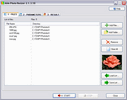
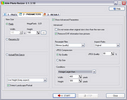
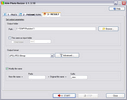
для Windows® Win11/Win10/Win8
Возможности Able Photo Resizer
Большинство фотографий, полученных с помощью цифровой камеры или сканера, слишком велики для использования на любой веб-странице, их необходимо сначала изменить размер.
Мы разработали программу Able Photo Resizer, чтобы вы могли легко изменять размер фотографий и выполнять пакетную обработку снимков всего за три шага.
Photo Resizer включает в себя возможность пакетного изменения размера фотографий, а также обработки изображений для отправки по электронной почте (друзьям и родственникам), для веб-сайтов или просто для экономии места на жёстком диске. Это полноценная программа для Windows, которая справится с любыми задачами по изменению графических файлов.
Его можно использовать для увеличения небольшого изображения для лучшего просмотра с использованием различных фильтров для получения оптимальных результатов.
Изменение размера позволяет принудительно установить указанную ширину или высоту и сохранить пропорции или определить фиксированные размеры изображения. Кроме того, программа может переименовывать файл и многое другое. Вы сможете обработать тысячи файлов за несколько секунд.
Этот Photo Resizer может сохранять или удалять всю информацию о метаданных (JPEG EXIF, TIFF теги и т.д.). Большинство камер добавляют к фотографии информацию о диафрагме, освещении, комментариях и многом другом. Вы можете удалить это, чтобы еще больше уменьшить размер файла.
Able Photo Resizer поддерживает более 60 форматов файлов изображений.
Он поддерживает множество форматов ввода: JPEG, JPG, GIF, PCX, DCX, TIF, TIFF, BMP, WBMP, RLE, DIB, ICO, CUR, PNG, EMF, WMF, TGA, VDA, ICB, PCD, PIX, PGM, PPM, PSD, PSP, SGI, JPEG200, RAW (CRW, CR2, NEF, PEF, RAF, X3F, BAY, ORF, SRF, MRW, DCR, SR2, DNG, ARW) и т. д.
Он поддерживает 18 форматов вывода: JPG, TIF, GIF, PCX, PNG, BMP, TGA, PXM, PPM, PGM, PBM, JP2, J2K, PDF, PS, DCX, PSD, ICO.
Able Photo Resizer работает на всех актуальных версиях Windows (11, 10, 8) и предлагает бесплатную пробную версию для ознакомления. Вы сможете оценить скорость пакетной обработки и удобство интерфейса без ограничений.

Эта программа была создана из-за разочарования пользователей,
которые задают такие вопросы, как "Как изменить размер
изображений?" Как сделать изображения меньше? Как уменьшить
изображение для аватара? и как создать эскиз?
Итак, мы создали инструмент Able Photo Resizer, и теперь каждый
может изменять размер изображений и цифровых изображений.
Чтобы изменить размер изображений, это так же просто, как 1, 2, 3, 4, и для этого не нужно открывать редактор изображений!
Выберите на своем компьютере изображение / фотографию для
изменения размера [Добавить файлы / Добавить папку ...].
Установите новый размер для вашего изображения (в процентах или
в пикселях) - используйте предустановку или выберите
нестандартный размер.
Выберите целевые каталоги для фотографий и миниатюр с измененным
размером.
Нажмите "СТАРТ".
Программа предлагает на выбор несколько различных методов изменения размера и может автоматически распознавать размеры изображений для расчета наилучшего соответствия.
Как использовать Able Photo Resizer – пошаговая инструкция
Эта программа для Windows позволяет выполнять пакетную обработку изображений всего в несколько кликов. Просто следуйте инструкциям ниже.
1. Вкладка «Файлы» – выбор изображений
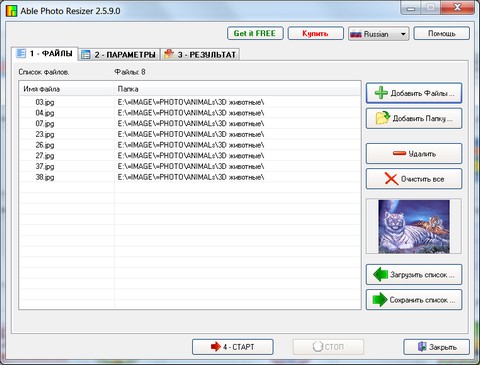
Для добавления файлов в список, нажмите кнопку "Добавить файлы". Появится диалоговое окно "Открыть". Выберите нужные файлы и нажмите кнопку "Открыть" для добавления файлов в список. Вы можете использовать клавиши "Shift" и "Ctrl" для добавления сразу нескольких файлов за один раз.
Примечание: Вместо использования кнопки "Добавить файлы", вы можете перетащить (перенести) файлы напрямую в список из Проводника Windows.
Able Photo Resizer также позволяет добавить папку в список файлов. Просто нажмите кнопку "Добавить папку" и выберите необходимую папку. Вы можете использовать опцию "Включая подпапки" для добавления всех файлов из всех вложенных папок и использовать фильтр "Типы файлов" для добавления файлов определенных форматов.
Вы можете удалить любые файлы из списка используя кнопку "Удалить".
Вы также можете удалить все файлы из списка используя кнопку "Очистить все" .
Для просмотра изображения в списке, вы можете выбрать необходимый файл, нажав на него в списке.
Если вы не закончили работу с файлами, вы можете всегда сохранить текущий Список Файлов используя кнопку "Сохранить список". Вы можете загрузить этот список позже нажав кнопку "Загрузить список".
2. Вкладка «Параметры» – настройка изменения размера
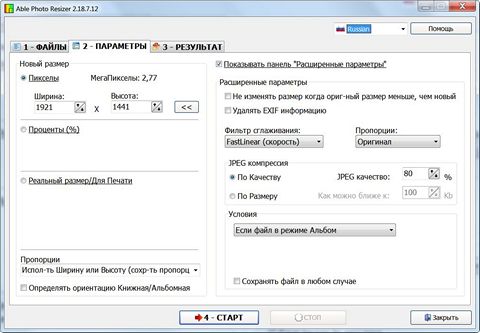
Вы можете изменить размер изображений (фотографий) изменяя этот параметр в пикселях (точках), процентах, или реальный/печатаемый размер. Изменяя размеры, Вы можете также выбрать пропорции изображения и фильтр сглаживания, чтобы скорректировать вид измененного изображения.
Панель "Новый размер"
Выберите один из способов изменения размера:
 Пиксели: изменяет размеры изображения в указанное
число пикселей.
Пиксели: изменяет размеры изображения в указанное
число пикселей.
Проценты: изменяет размеры изображения в процентах от
оригинала.
Реальный размер/Для печати: изменяет размеры
изображения так, чтобы соответствовать указанному выходному
размеру.
Нажмите на выпадающий список для выбора требуемых единиц
измерения.
Введите (напечатайте) новые значения Ширины и Высоты. Если вы выбрали Реальный размер/Для печати, нажмите на выпадающий список Разрешение, и выберите нужное разрешение (в точках на дюйм) для вашего результирующего изображения.
Выберите следующие параметры:
"Использовать Высоту и Ширину": оба
значения (Высота и Ширина) будут использованы для изменения
размера изображения (без сохранения пропорций)
"Использовать Ширину (сохранять пропорции)":
Ширина будет использована для расчета новой Высоты (пропорции
сохраняются)
"Использовать Высоту (сохранять пропорции)":
Высота будет использована для расчета новой Ширины (пропорции
сохраняются)
"Использовать Ширину или Высоту (сохранять
пропорции)": оба значения (Высота и Ширина) будут
использованы для изменения размера изображения (пропорции
сохраняются)
Определять ориентацию Книжная/Альбомная: выберите этот параметр, если нужно чтобы указанные размеры применялись взависимости от ориентации.
Расширенные параметры
Удалять EXIF информацию:
Большинство камер добавляет информацию о выдержке, свете,
комментариях и прочее в фотографии. Вы можете удалить эту
информацию и дополнительно уменьшить размер файла.
Если вы хотите поддерживать определенное соотношение высоты и ширины, выберите одно из следующих значений из выпадающего списка "Пропорции":
Оригинал: использовать оригинальную пропорцию ширины
и высоты.
1 x 1: назначает высоту и ширину одинакового размера.
2 x 3: пропорции ширины и высоты становятся 2:3.
3 x 2: пропорции ширины и высоты становятся 3:2.
3 x 4: пропорции ширины и высоты становятся 3:4.
4 x 3: пропорции ширины и высоты становятся 4:3.
3 x 5: пропорции ширины и высоты становятся 3:5.
5 x 3: пропорции ширины и высоты становятся.
16 x 9: пропорции ширины и высоты становятся 16:9.
Выберите требуемый фильтр из выпадающего списка "Фильтр сглаживания".
JPEG компрессия (сжатие): JPEG изображения могут быть сжаты с различными коэффициентами сжатия. Чем больше сжата фотография, тем больше шумов сжатия вы видите, и чем меньше сжата фотография, тем более требуется времени просмотрщику для загрузки с интернета.
По качеству: Устанавливает фиксированный коэффициент
сжатия.
Чем больше значение, тем лучше качество и больше размер
файла. С этой настройкой фотографии, которые имеют мелкие
детали, будут больше по размеру файла чем те, которые не
имеют (например,
фотография дерева будет иметь больше размер файла, чем
фотография неба). Если вы не знаете какое значение
установить, мы рекомендуем значение по-умолчанию - 80.
По размеру: В этом режиме вы задаёте желаемый размер
файла в килобайтах, а программа автоматически подбирает
степень сжатия, чтобы итоговый файл не превышал указанный
лимит. Фотография с
меньшим числом деталей будет сжата
с лучшим качеством, и все фотографии обработанные с применением параметра
"По размеру"
будут загружаться в просмотрщик за одно и тоже
время. Например, рекомендованный размер для фотографии 640
на 480 пикселей это 60 -
70 KB для хорошего качества, и приблизительно 90 - 100 KB
для получения в большинстве случаев превосходного качества.
Примечание. Если фотография выглядит плохо, это означает, что вы установили слишком маленькое значение для параметров размера/качества.
Условия.
Вы можете изменить размер всех
фотографий или только удовлетворяющих определенным условиям.
Выберите это условие из выпадающего списка.
Все файлы
Если файл Больше чем
Если файл Меньше чем
Если файл в режиме Альбом
Если файл в режиме Портрет
Если размер Равен
Если размер Не Равен
Сохранять изображение в любом
случае.
ВКЛ - Сохранять файл
независимо от условий.
ОТКЛ - Сохранять
только обработанные файлы с измененным размером.
3. Вкладка «Результат» – выбор формата и папки
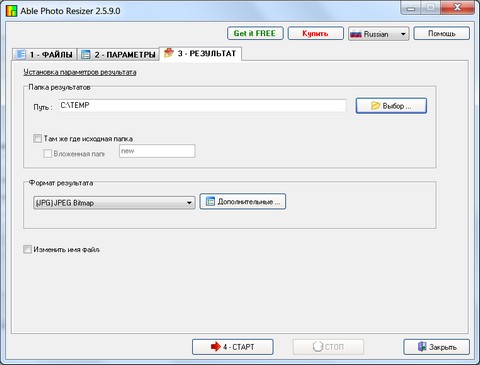
Позволяет задать параметры для сохранения: Формат результата и Папка результатов.
Нажмите на кнопку Выбор чтобы выбрать папку, куда программа будет сохранять результат своей работы - фотографии и изображения с измененным размером (можно также напечатать или вставить путь в это поле вручную).
Вы можете сохранять результат Там же где исходная папка.
Вложенная папка это подпапка для каждой папки результата.
Для задания типа файла результата - выберете необходимое расширение в списке "Формат результата".
Следующие Дополнительные опции доступны:
JPG настройки результирующего формата включают возможность создания "прогрессивного JPG", возможность использовать оптимизацию Huffman.
PNG настройки результирующего формата включают возможность задания PNG сжатия (компрессии) и создание чересстрочных изображений.
TIF настройки результирующего формата включают несколько типов сжатия: без сжатия; Huffman; PackBits (RLE); CCITT Group 3, 1D; CCITT Group 3, 2D; CCITT Group 4, 2D; JPEG; LZW
BMP, TGA и PCX настройки результирующего формата включают возможность создания сжатых файлов.
Изменить имя файла: здесь вы можете указать нужный префикс и/или суффикс для добавления к имени обработанных файлов.
Бесплатная версия для Windows доступна для скачивания. Попробуйте сами!
Есть другая наша программа с расширенными функциями и параметрами командной строки - Able Batch Image Converter.
Отзывы о Able Photo Resizer
Тысячи пользователей уже оценили возможности пакетной обработки фотографий с Able Photo Resizer. Вот что они говорят:
Алексей
Программа используется для пакетной обработки фотографий,
прилагаемых к актам гарантийного ремонта (рекламациям) в системе
документооборота производителя товара, где ограничение на размер
загружаемых фотографий составляет 300 кБ. Именно итоговый размер
файла есть требуемая функция, которую мало кто предлагает даже в
платных программах (при сравнительно небольшой их стоимости,
разумеется). Приобретал для себя лично, чтобы облегчить себе
работу. Речь шла в тот момент о 400-500 фотографиях в день.
Сидеть и подбирать степень сжатия - сомнительное удовольствие.
Анна M.
1) Для чего вы используете Able Photo Resizer? Как программа вам помогает?
У меня есть агентство недвижимости, и мне приходится загружать
много фотографий на множество веб-сайтов. Я всегда фотографирую
слишком тяжелую недвижимость, которую продаю. Able Photo Resizer
работает очень быстро и позволяет очень просто выбрать
количество пикселей, которое требуется веб-стороне.
2) Что вы считаете наиболее интересным в программе?
Я действительно не очень технологичная женщина. Это также
причина, по которой я люблю эту программу, потому что она очень
проста в использовании. Поэтому я не могу представить себе
будущее этой программы. Думаю, это уже в будущем!
3) Где вы впервые услышали / прочитали о программе Able Photo Resizer?
Я как раз искала хорошую программу для изменения размера
фотографий. Я пробовала и другие программы, но другие не подошли.
Евгений Л.
Я часто размещаю фотографии в Facebook, и с моей зеркальной камерой с высоким разрешением и высоким разрешением изображения получаются слишком большими, поэтому я использую Able Photo Resizer, чтобы уменьшить их до размера для упрощения загрузки и передачи друзьям.
Программа просто работает, работает хорошо, интуитивно понятна и обеспечивает именно ту функцию, которую я хочу, и не искажает цвета и не вносит никаких искажений.
Первоначально я узнал об этом либо в Интернете, либо в одном из моих фото-журналов, или, возможно, в одном из моих компьютерных журналов. Я тоже использую RESIZER от Microsoft, но он слишком ограничен для меня по функциям и поэтому не может быть моей единственной утилитой. Я гораздо чаще использую эту утилиту для уменьшения размера файлов.
Я действительно не могу придумать какие-либо дополнительные функции, которые нужно добавить. Он делает то, что я хочу, и делает это очень хорошо.
Спасибо за отличный продукт, который является важной частью моего рабочего процесса в социальных сетях и общении с друзьями / семьей!
Игорь B.
Я загрузил 30-дневную пробную версию и обнаружил, что могу изменять размер своих фотографий сразу за несколько минут вместо того, чтобы делать их по одной. Это экономит мне часы сидения за компьютером.
Лучшее в программе - это скорость, с которой она изменяет размер изображений, чтобы они были достаточно маленькими для отправки по электронной почте, а также не занимали так много места на жестком диске.
Я поискал в Google программу для изменения размера нескольких изображений. Прочитал о нескольких и скачал свой. Я не использовал ее в течение получаса, когда подумал: «Мне нужна эта программа: поэтому я купил ее тут же.
Для себя я не вижу необходимости в каких-либо улучшениях, так как у меня это работает блестяще.
Крис В.
Спасибо за отличную программу, сэкономили мне часы на подготовку фотографий для нашего сайта, стоит каждой копейки, рекомендую программу всем, у кого есть большое количество изображений для изменения размера, скорость невероятная, а качество изображений фантастическое.
Отличный продукт, отличный сервис, отличная цена.
Жанна H.
Я купила Able Photo Resizer, чтобы изменить размер фотографий для моего веб-сайта и сделать их меньше, чтобы я могла легко отправлять их по электронной почте.
Я перепробовала много демо, и это было первое, что сработало. После использования в течение нескольких недель я купила программу. Спасибо.